
RAISE3D Pro2 - Calibrer le décalage entre des 2 buses
-
Décalages des buses
Des buses correctement calibrées sur une imprimante 3D sont essentielles pour un résultat de qualité. Cependant, 3D Advance détaille ici les étapes de calibrage des buses de nos imprimantes 3D Pro 2 et Pro 2 Plus en utilisant le modèle 1 et le modèle 2 comme testeur. Il y a six sections au total : préparation, calibrage de l'impression à l'aide du modèle 1, mesure du décalage, réglage du décalage, calibrage de l'impression à l'aide du modèle 2 et comparaison des résultats d'impression du modèle 1 et du modèle 2.
Outils requis
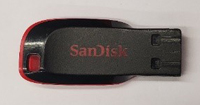
①Clé USB
Préparation:
1. Assurez-vous que les hauteurs des buses sont correctement calibrées avant de calibrer les décalages.
Remarque : consultez notre didacticiel Manuel Série Pro2 - Comment calibrer la hauteur de la buse - V1.0 pour savoir comment calibrer la hauteur de la buse.
2. Assurez-vous que la planéité du lit est correctement calibrée avant de calibrer les décalages.
Remarque : Consultez notre didacticiel Manuel Série Pro2 - Comment calibrer le nivellement du lit - V1.0 pour savoir comment mettre le lit à niveau.
Partie I : Modèle d'étalonnage d'impression « Étalonnage à double tête 1.Gcode »
1. Localisez d’abord le lecteur de stockage USB inclus dans la boîte d’accessoires de l’emballage de votre série Pro2. Connectez ce lecteur à un port USB disponible sur le côté droit de l'écran tactile.
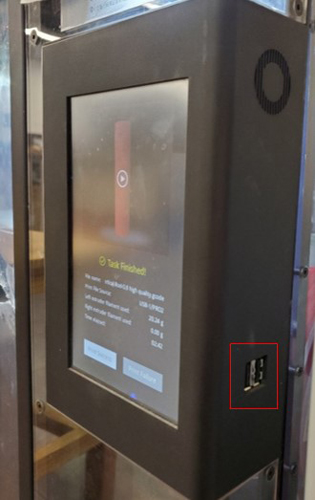
2.Assurez-vous que le PLA est chargé dans les deux extrudeuses.
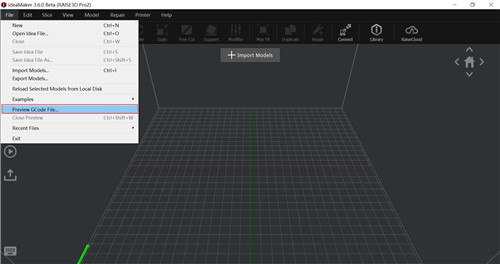
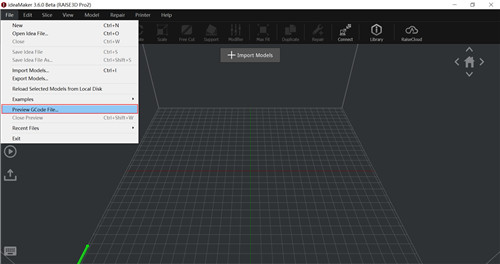
3.Ouvrez ideaMaker et cliquez sur « Aperçu du fichier GCode » dans le sous-menu « Fichier », localisez les fichiers pré-découpés inclus dans le lecteur flash Pro 2 Series. Sélectionnez le modèle « Dual Head Calibration 1. GCode » et commencez à imprimer.
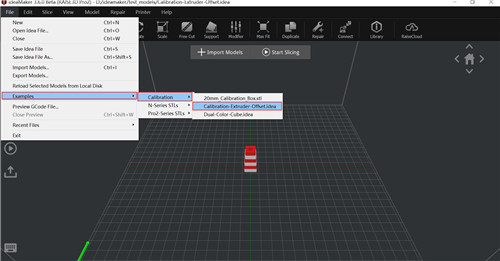
4.Si vous n'avez pas votre clé USB avec ce fichier, ou si vous souhaitez utiliser un filament autre que le PLA, vous pouvez trouver le modèle dans ideaMaker sous Fichier>Exemples>Calibration>Calibration-Extruder-Offset.idea.
Remarque : Raise3D recommande d'imprimer avec un mur d'essuyage ou une tour d'essuyage pour de meilleurs résultats.
5. Visualisez le modèle imprimé depuis la surface supérieure et alignez-le sur le graphique visible à l'écran. La direction peut être identifiée grâce à la grande encoche dans la direction Y et à la petite encoche dans la direction X.
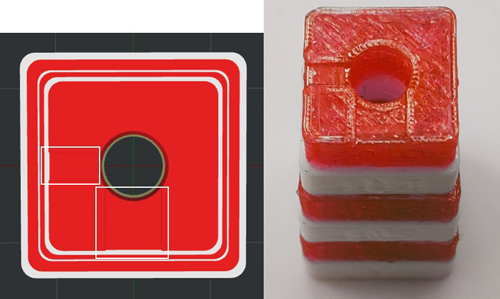
Partie II : Mesurer le décalage
1.Le modèle imprimé dans des conditions idéales (lorsque le décalage XY des buses gauche et droite est de 0) devrait ressembler à :
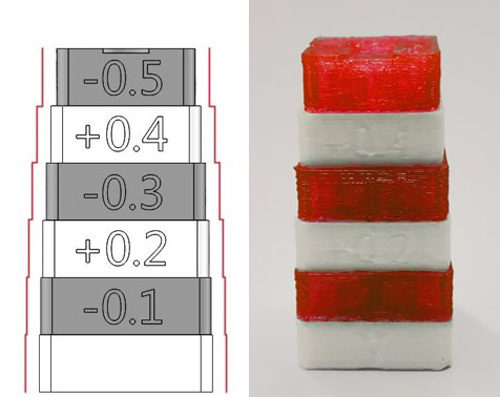
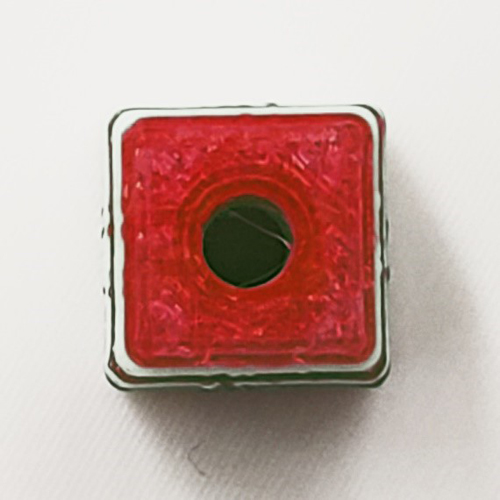
2. On peut voir que l’espacement environnant de chaque couche est égal. Ci-dessous, une vue de dessus.
Remarque : Étant donné que les positions relatives des buses gauche et droite sont fixes, le décalage de l'axe XY de la buse est calibré en utilisant la buse gauche comme référence pour ajuster la valeur de décalage de la buse droite, donc la position de l'axe X de la buse gauche. La buse est de 0 mm et la distance entre les buses gauche et droite est de 25 mm, donc la position sur l'axe X de la buse droite est de 25 mm.
3. Si la buse droite se décale dans la direction de l'axe X ou dans la direction de l'axe Y, alors selon l'exemple donné ci-dessous.
Remarque : La direction des axes X et Y peut être distinguée en fonction de la taille de l'encoche supérieure, l'encoche la plus petite est l'axe X, l'encoche la plus grande est l'axe Y.
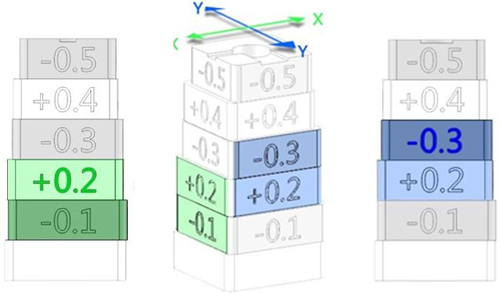
4. On peut voir sur les photos que le modèle imprimé est presque droit sur le côté gauche des deuxième et troisième couches sur l'axe X et presque droit sur le côté droit des troisième et quatrième couches sur l'axe Y.
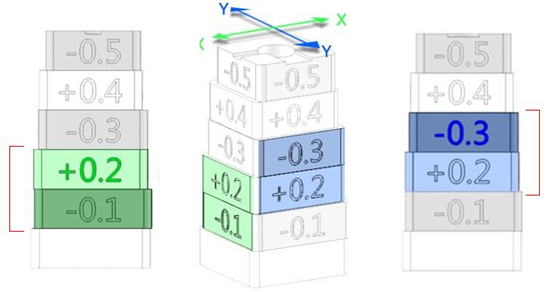
5. La valeur sur la couche supérieure des deux couches alignées est la valeur de décalage et, selon l'exemple ci-dessus, la valeur de décalage de l'axe X de la buse droite est de +0,2 mm et la valeur de l'axe Y est de -0,3 mm.
Partie III : Ajuster le décalage
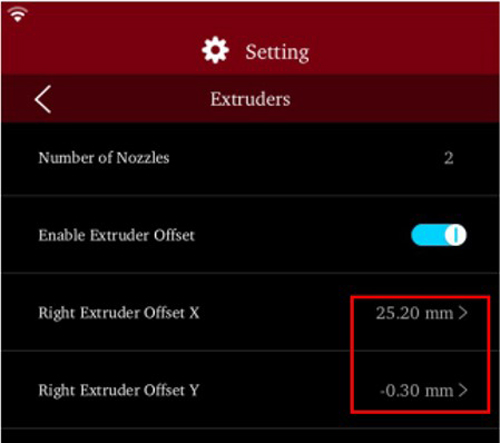
1. Saisissez la valeur de décalage dans « Paramètres > Machine > Plus de paramètres > Matériel > Extrudeuses ».
Le « décalage X de l'extrudeuse droite » est de 25,2 mm et le « décalage Y de l'extrudeuse droite » est de -0,3 mm.
Remarque : « Décalage de l'extrudeuse droite X » est de 25 mm + 0,2 mm = 25,2 mm et « Décalage de l'extrudeuse droite Y » est de 0 mm-0,3 mm = -0,3 mm.
Partie IV : Modèle d'étalonnage d'impression « Étalonnage à double tête 2.Gcode »
1. Connectez la même clé USB utilisée ci-dessus à un port USB disponible sur le côté droit de l'écran tactile.
2. Assurez-vous que le PLA est chargé des deux côtés.
3. Ouvrez ideaMaker et cliquez sur « Aperçu du fichier GCode » dans le sous-menu « Fichier », localisez les fichiers pré-découpés inclus dans le lecteur flash Pro 2 Series. Sélectionnez le modèle « Dual Head Calibration 2.gcode » et commencez à imprimer.
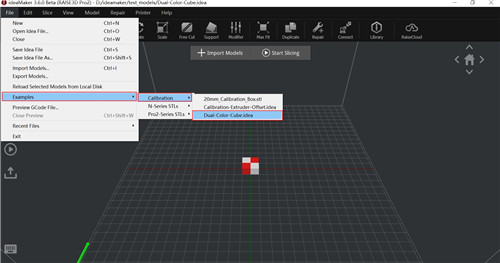
4.Si vous n'avez pas votre clé USB avec ce fichier, ou si vous souhaitez utiliser un filament autre que le PLA, vous pouvez trouver le modèle dans ideaMaker sous Fichier>Exemples>Calibration>Dual-Color-Cube.idea.
Remarque : Raise3D recommande d'imprimer avec un mur d'essuyage ou une tour d'essuyage pour de meilleurs résultats.
Partie V : Comparer les résultats d'impression du modèle 1 et du modèle 2
1. Vérifiez les espaces évidents entre les blocs colorés (reportez-vous au schéma ci-dessous).
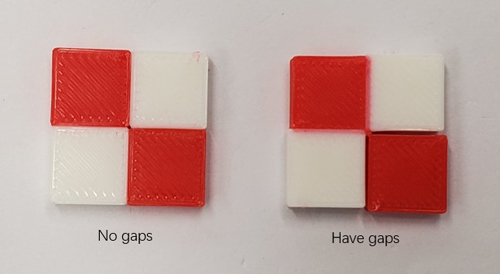
- S'il y a des imperfections visibles, répétez les étapes d'étalonnage à partir de l'étape 1.
- S'il n'y a aucun espace évident dans le modèle, l'imprimante est désormais correctement réglée pour l'impression par double extrusion.
Si cet article ne vous a pas aidé, nous vous invitons à nous soumettre une demande d'assistance technique.
- FIN -