
Raise3D Pro3 - Calibrage XY des buses
Outil :
Filament PLA Premium Raise3D (Des couleurs différentes seraient utiles pour cette procédure de calibration).
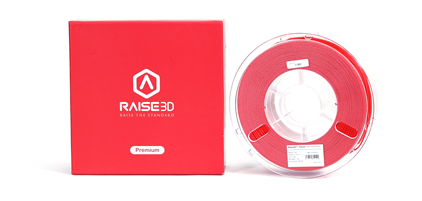
1. Assurez-vous que deux bobines de filaments PLA Premium Raise3D sont chargées dans l'imprimante et que l'imprimante peut extruder le filament sans problème.
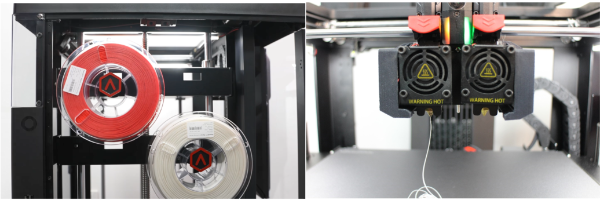
Image 1 : Chargez le filament dans l'imprimante.
2. Sélectionnez l'icône d'engrenage "Réglages" dans le coin supérieur droit pour entrer dans l'interface des réglages.
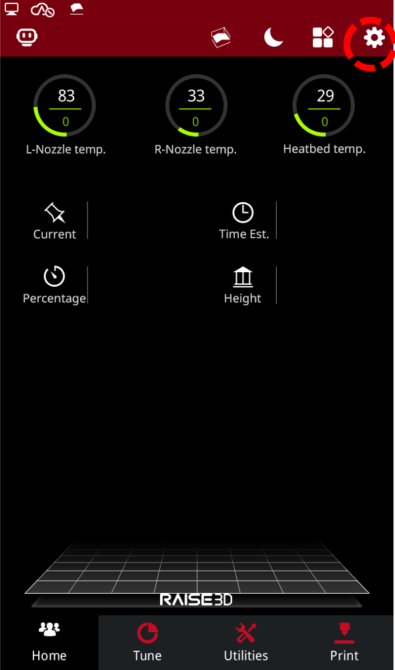
Image 2 : Entrez dans l'interface des réglages.
3. Sélectionnez "Entretien" dans l'onglet "Machine".
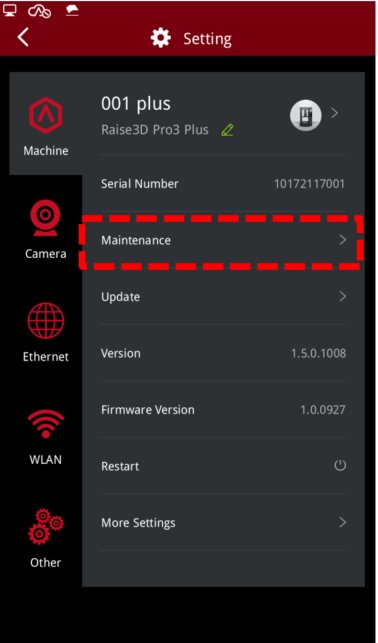
Image 3 : Entrez dans l'interface d'entretien.
4. Sélectionnez "Calibration de l'Offset".
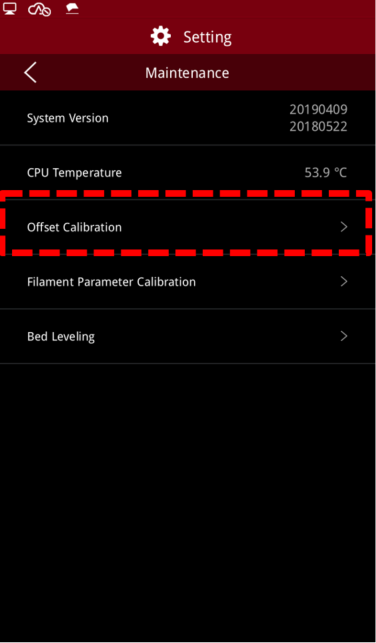
Image 4 : Entrez dans la Calibration de l'Offset.
5. Vérifiez que l'imprimante répond à toutes les exigences affichées sur l'écran tactile, puis sélectionnez "Démarrer".
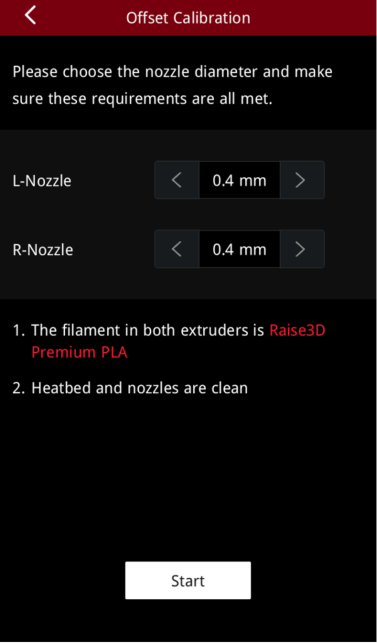
Image 5 : Assurez-vous que l'imprimante répond à toutes les exigences.
6. Sélectionnez l'Étape 4 : Décalage XY de la buse droite. Ensuite, sélectionnez "Suivant". Cette étape vous permettra de calibrer le décalage XY de la buse droite pour l'aligner avec la buse gauche.
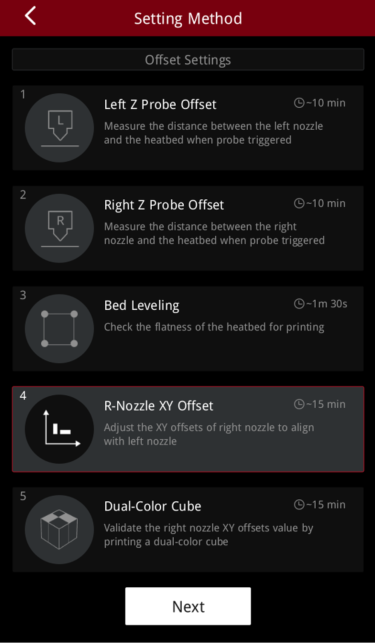
Image 6 : Exécutez l'Étape 4 : Décalage XY de la buse droite.
7. L'imprimante va automatiquement chauffer et imprimer deux modèles de calibration bicolores.
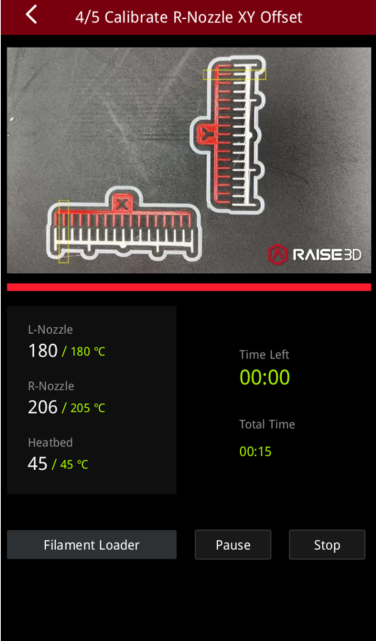
Image 7 : L'imprimante va automatiquement chauffer et imprimer deux modèles.
8. Une fois l'impression terminée, sélectionnez une paire de lignes droites alignées sur les modèles X et Y, selon les instructions à l'écran. Comme indiqué ci-dessous, le nombre associé à la paire de lignes alignées sur le modèle X est -1. Le nombre associé à la paire de lignes alignées sur le modèle Y est 6.
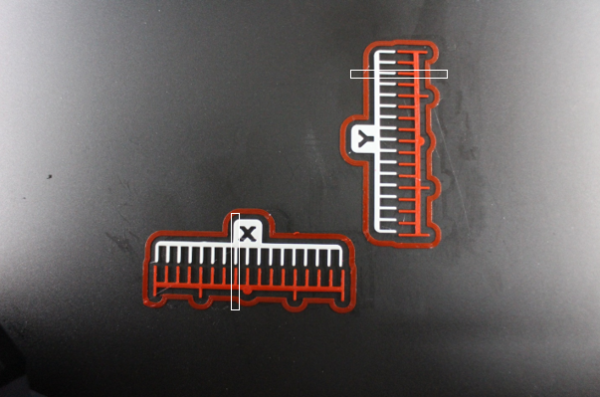
Image 8 : Sélectionnez un ensemble de lignes droites alignées, respectivement sur les modèles X et Y.
9. Sélectionnez le nombre correspondant approprié sur l'écran tactile. Ensuite, sélectionnez "Suivant".
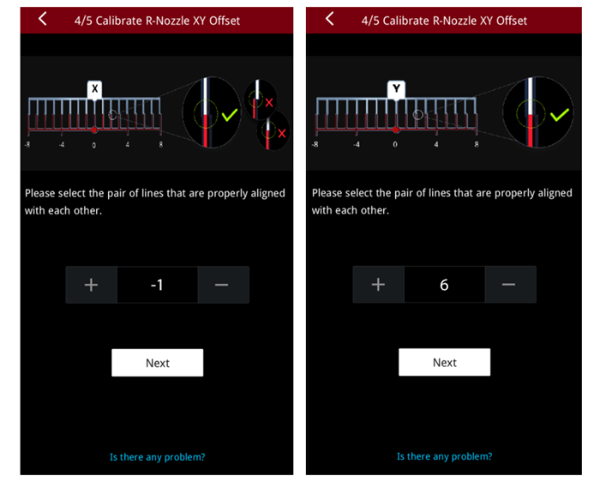
Image 9 : Sélectionnez le nombre correspondant approprié sur l'écran tactile.
10. Maintenant, l'imprimante a calibré le décalage XY de la buse droite par rapport à la buse gauche, et affiche les valeurs de calibration actuelles, comme illustré ci-dessous.
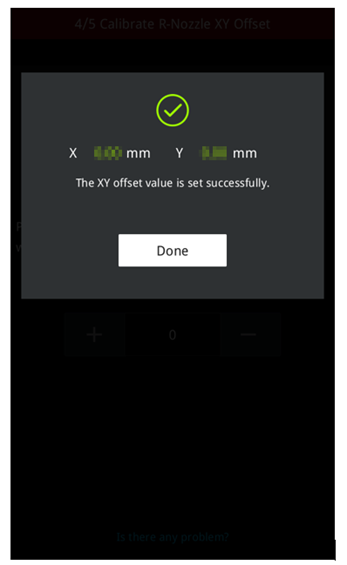
Image 10 : L'imprimante a calibré le décalage XY de la buse droite.
11. Ensuite, passez à l'Étape 5, conçue pour valider les valeurs de décalage XY en imprimant un petit cube bicolore. Sélectionnez "Cube bicolore", puis sélectionnez "Suivant". L'imprimante commencera l'impression du modèle.
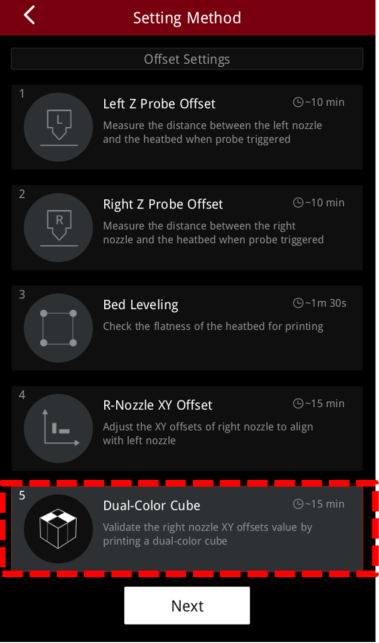
Image 11 : Imprimez un cube bicolore pour valider les valeurs de décalage XY.
12. Lorsque l'impression est terminée, des exemples de cubes apparaîtront sur l'écran tactile. Veuillez comparer votre cube bicolore imprimé avec les exemples sur l'écran tactile et vérifier s'il y a des écarts entre les petits carrés.
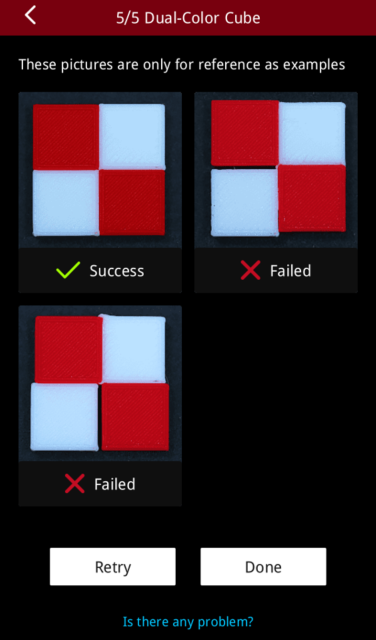
Image 12 : Comparez votre cube bicolore avec les exemples sur l'écran tactile.
1) S'il n'y a pas d'espace entre les petits carrés colorés, cela signifie que les valeurs de décalage dans la direction XY de la buse droite sont réussies. Veuillez appuyer sur "Terminé" pour conclure et quitter la calibration de l'offset en 5 étapes.
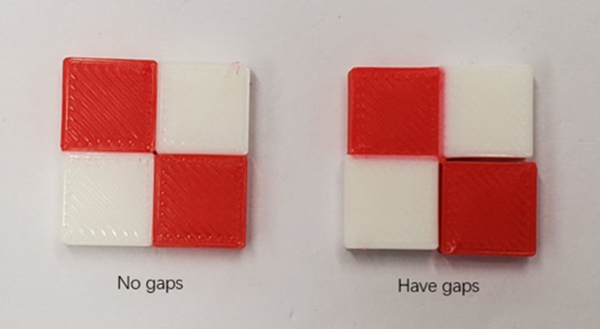
Image 13 : Recherchez attentivement d'éventuels écarts entre les petits carrés colorés.
2) S'il y a des écarts entre les petits carrés colorés, veuillez sélectionner "Réessayer" et relancer les Étapes 4 et 5 pour recalibrer les valeurs de décalage XY de la buse droite.
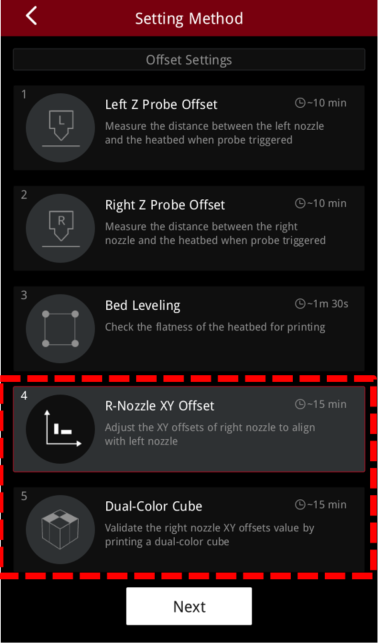
Image 14 : Relancez les Étapes 4 et 5 pour recalibrer la valeur de décalage XY.
Si cet article ne vous a pas aidé, nous vous invitons à nous soumettre une demande d'assistance technique.