
Raise3D Pro3 - Calibrer la hauteur de la buse
Outils :
- Carte de calibrage d'épaisseur de 0,3 mm
- Filaments PLA Premium Raise3D
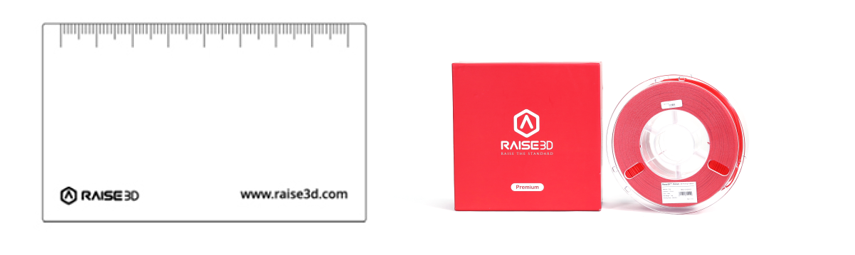
Une carte de calibrage d'épaisseur a été incluse dans la boîte d'accessoires fournie avec l'imprimante.
Quand dois-je recalibrer la hauteur de la buse ?
Recalibrez la hauteur de la buse lorsque vous :
- Échangez l'extrémité chaude interchangeable gauche avec la droite ;
- Remplacez une nouvelle extrémité chaude interchangeable ;
- Remplacez un composant de l'extrémité chaude, tel que le dissipateur thermique, la buse et le tube de gorge.
Pas besoin de recalibrer la hauteur de la buse lorsque vous :
- Retirez une extrémité chaude interchangeable de l'extrudeuse ;
- Remplacez le ventilateur de refroidissement ou la carte de commande de l'extrudeuse.
Comment calibrer la hauteur de la buse ?
1. Assurez-vous que deux bobines de filaments PLA Premium Raise3D sont chargées dans votre imprimante et que l'imprimante peut extruder le filament sans problème.
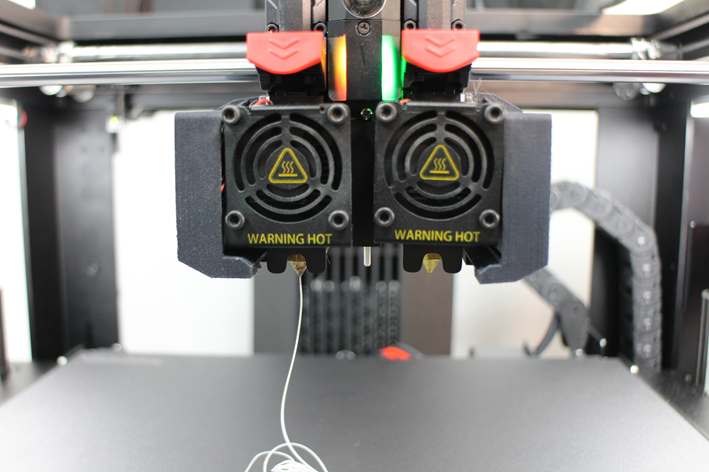
Image 1 : Vérifiez que votre imprimante peut extruder le filament sans problème.
2. Sélectionnez l'icône "Réglages" dans le coin supérieur droit pour entrer dans l'interface de réglage.
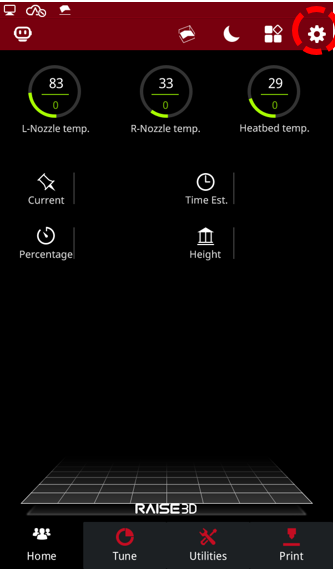
Image 2 : Entrez dans l'interface de réglage
3. Sélectionnez "Entretien" dans l'onglet "Machine".
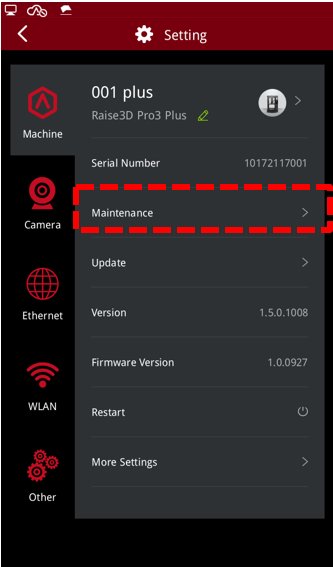
Image 3 : Entrez dans l'entretien
4. Sélectionnez "Calibration de l'Offset".
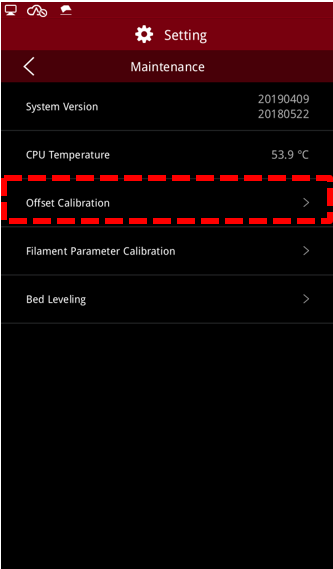
Image 4 : Entrez dans la Calibration de l'Offset.
5. Assurez-vous que votre imprimante a rempli toutes les exigences affichées à l'écran, puis sélectionnez "Démarrer".
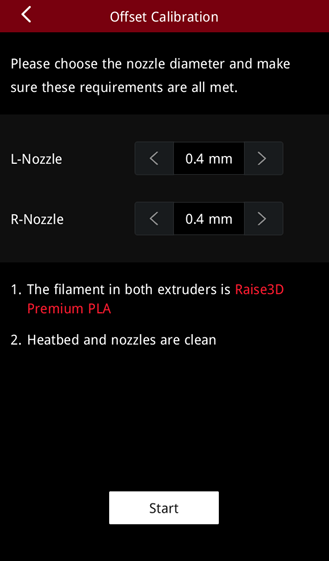
Image 5 : Assurez-vous que votre imprimante a rempli toutes les exigences.
6. Vous entrerez dans la Calibration de l'Offset en 5 étapes. Vous devez exécuter l'étape 1 et l'étape 2. L'étape 1 est le décalage de la Sonde Z Gauche, et l'étape 2 est le décalage de la Sonde Z droite. Ces étapes visent à calibrer la hauteur de la buse gauche et droite par rapport au plateau d'impression.
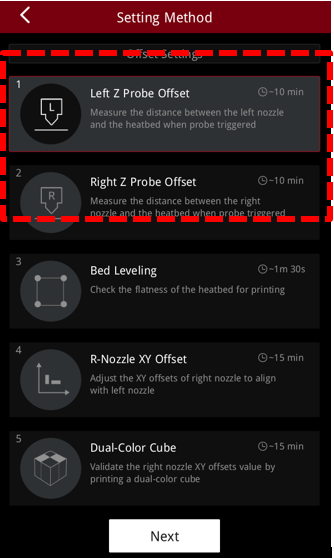
Image 6 : Exécutez le décalage de la Sonde Z gauche et le décalage de la Sonde Z droite.
7. Suivez les instructions à l'écran pour vous assurer que les deux buses et le plateau d'impression sont propres, puis sélectionnez "Suivant" pour continuer.
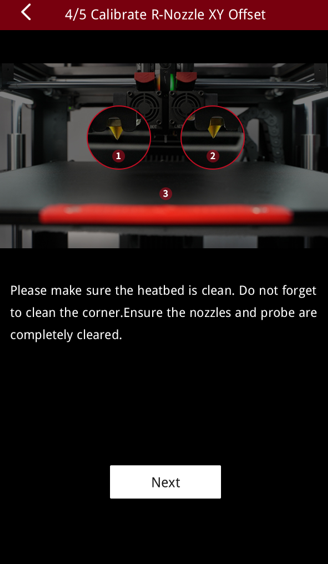
Image 7 : Vérifiez que les deux buses et le plateau d'impression sont propres.
8. Après l'arrêt du déplacement du plateau d'impression, placez une carte de calibrage d'épaisseur de 0,3 mm entre la pointe de la buse gauche et le plateau d'impression. Alignez le point givré de la carte de calibrage avec la pointe de la buse, et déplacez soigneusement la carte de calibrage pour sentir une présence de friction.
Remarque : Ne pressez pas le plateau d'impression de manière forcée lors du déplacement de la carte de calibrage. Une pression externe sur le plateau d'impression peut entraîner une déviation de la valeur test.
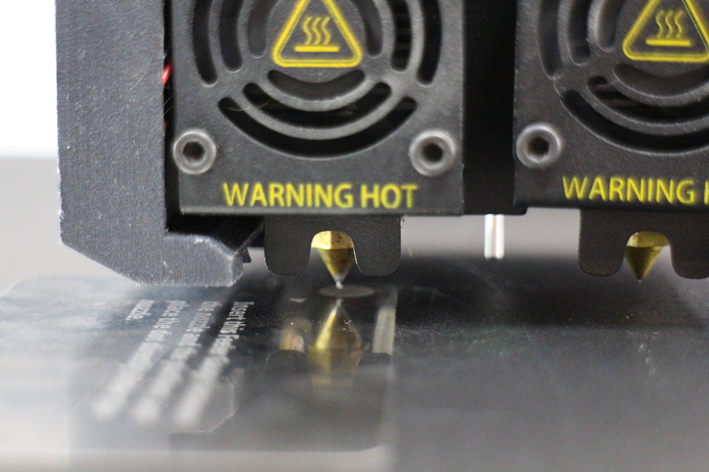
Image 8 : Alignez le point rugueux de la carte de calibrage avec la pointe de la buse pour tester la hauteur.
9. Si vous sentez une résistance entre la carte de calibrage et la pointe de la buse, alors elle est à la meilleure hauteur. Cependant, si vous ne ressentez pas de résistance, appuyez sur une valeur de flèche vers le haut sur l'écran tactile pour ajuster la hauteur du plateau d'impression plus près de la buse. Après avoir ressenti une quantité de friction appropriée avec la carte de calibrage d'épaisseur, appuyez sur le bouton "Suivant" pour continuer.
Remarques :
- La flèche vers le haut sert à diminuer la distance entre le plateau d'impression et la buse. La flèche vers le bas sert à augmenter la distance entre le plateau d'impression et la buse.
- Lorsque vous réglez une distance de jeu appropriée, vous devriez être en mesure de retirer la carte de calibrage sans perturber la buse. Si l'introduction de la carte de calibrage déplace la buse, c'est un signe que le plateau d'impression est trop proche, ce qui peut entraîner des problèmes d'impression.
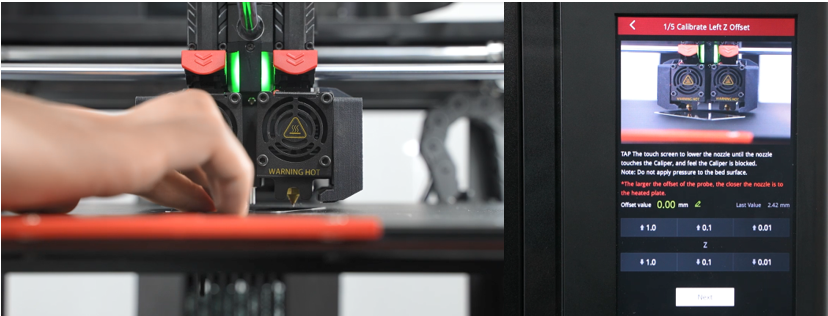
Image 9 : Ajustez la hauteur du plateau d'impression.
L'imprimante va automatiquement se chauffer et imprimer plusieurs lignes de test, à moins que la machine ne soit configurée pour l'impression Hyper Speed. L'impression de calibration pour Hyper Speed se compose de 9 carrés disposés dans une configuration 3x3. Suivez les instructions à l'écran pour terminer avec succès la calibration Hyper Speed.
Avec une impression non-Hyper Speed, après l'impression des lignes de test, comparez les lignes de test avec l'exemple à l'écran. L'imprimante vous demandera de sélectionner la première ligne qui est complètement tordue/bobinée.

Image 10 : L'imprimante imprimera automatiquement plusieurs lignes de test (imprimante non-Hyper Speed).
11. Par exemple, la ligne 9 est une ligne complètement tordue/bobinée. Sélectionnez "9", puis sélectionnez "Suivant" pour passer à l'étape suivante.
Remarque : Si toutes les lignes sont tordues/bobinées à ce moment-là, ou s'il n'y a pas de ligne tordue/bobinée, veuillez appuyer sur le bouton approprié ci-dessous pour accéder à la solution correspondante.
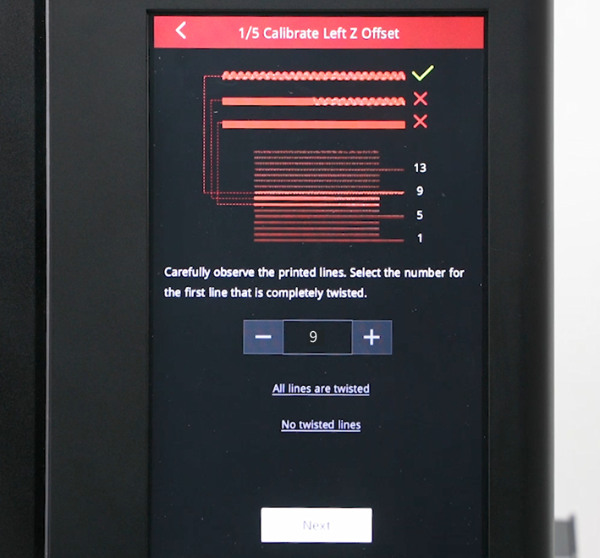
Image 11 : Sélectionnez une ligne complètement tordue/bobinée.
12. À ce stade, l'imprimante s'est automatiquement ajustée à la hauteur la plus appropriée de la buse gauche et affichera la valeur actuelle. Dans notre exemple, la hauteur de la buse gauche est maintenant de 2,57 mm.
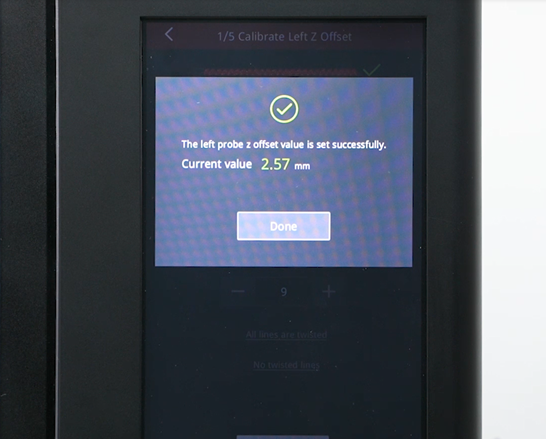
Image 12 : L'imprimante s'est automatiquement ajustée à la hauteur la plus appropriée de la buse gauche.
13. Ensuite, vous devez calibrer la hauteur de la buse droite, de manière similaire à la buse gauche, en suivant les étapes ci-dessus.
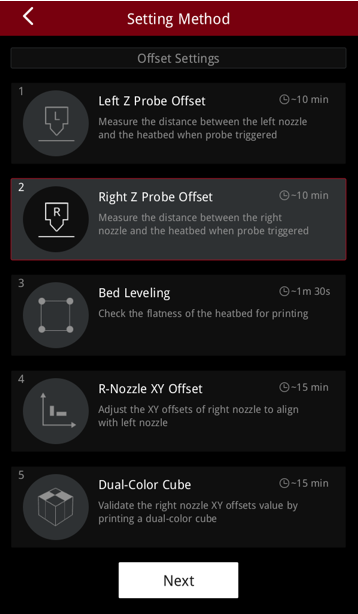
Image 13 : Calibrez le décalage de la Sonde Z droite.
Si cet article ne vous a pas aidé, nous vous invitons à nous soumettre une demande d'assistance technique.