
Raise3D Pro3 - Remplacer l'écran tactile
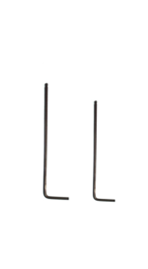
Outils :
①2mm clé hexagonale
②2.5mm clé hexagonale
A. Éteindre l'imprimante
Mettez l'imprimante hors tension et coupez l'alimentation.

Figure 1 Éteindre l'imprimante et couper l'alimentation.
B.Retirer l'assemblage de l'écran tactile
1. Utilisez une clé de 2,5 mm pour retirer les deux vis du bloc cubique situé sous l'écran tactile et abaissez le bloc cubique.
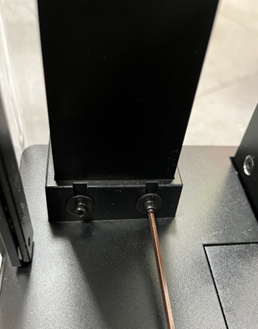
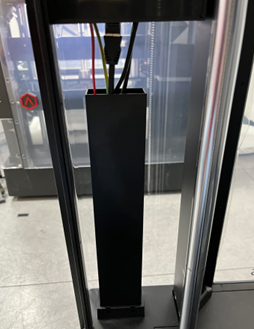
Figure 2 Utilisez une clé de 2,5 mm pour retirer les 2 vis du bloc cubique situé sous l'écran tactile et abaissez le bloc cubique.
2. Utilisez une clé de 2,5 mm pour retirer les 3 vis de la même ligne encerclée en rouge sur le côté de l'écran tactile.
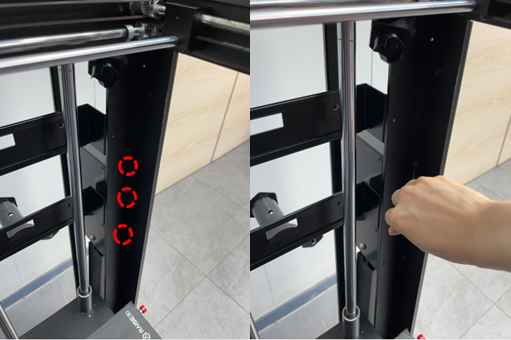
Figure 3 Utilisez une clé de 2,5 mm pour retirer les 3 vis de la même ligne encerclée en rouge sur le côté de l'assemblage de l'écran tactile.
3. Utilisez une clé de 2 mm pour retirer les 4 vis de l'écran tactile et retirez le couvercle.
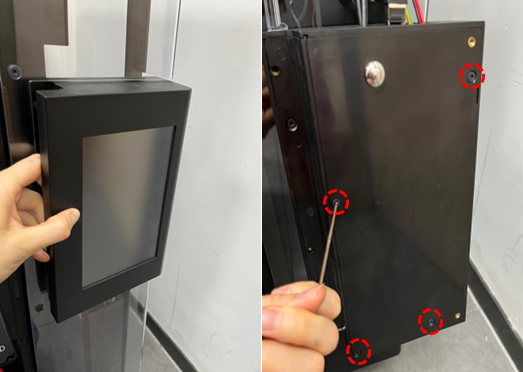
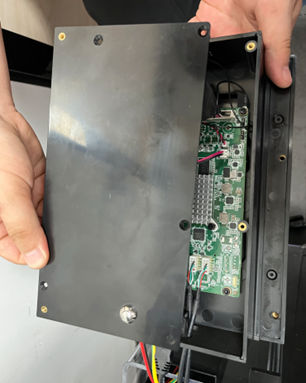
Figure 4 Utilisez une clé de 2 mm pour retirer les 4 vis de l'écran tactile et enlevez le couvercle.
4. Débranchez les 5 fils de la carte de câblage, comme indiqué dans le cercle rouge, utilisez une clé de 2,5 mm pour retirer la vis qui fixe le fil de terre et retirez l'ensemble de l'écran tactile.
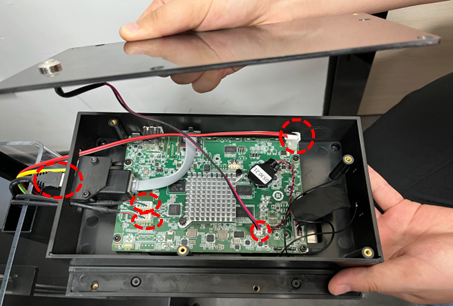
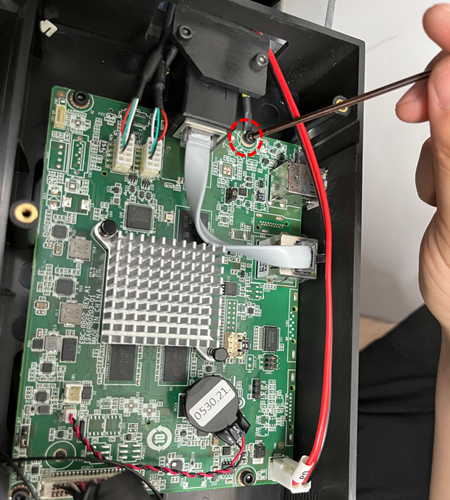
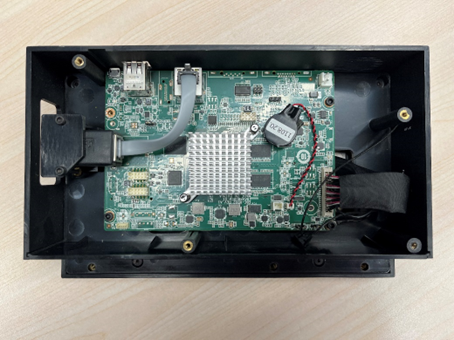
Figure 5 Débranchez les 5 fils de la carte de câblage, comme indiqué dans le cercle rouge, utilisez une clé de 2,5 mm pour retirer la vis qui fixe le fil de terre et retirez l'écran tactile.
C.Installation du nouvel écran tactile
1. Prenez le nouvel écran tactile.
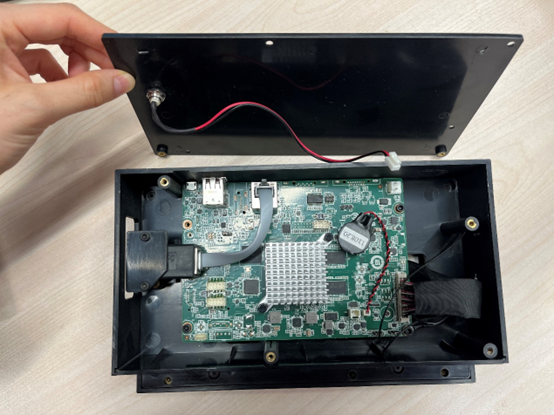
Figure 6 Prenez le nouvel écran tactile.
2. Utilisez une clé de 2,5 mm pour serrer la vis reliant le fil de terre et insérez les 5 fils de connexion encerclés dans la figure.
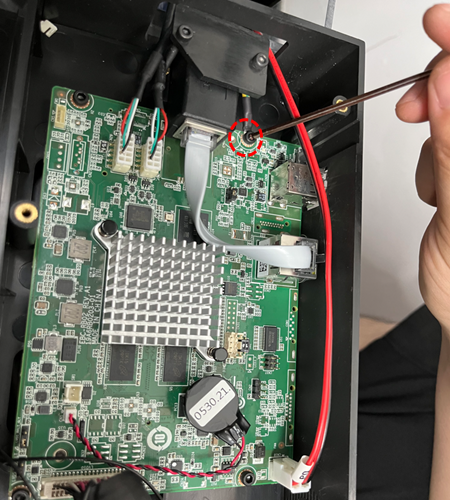
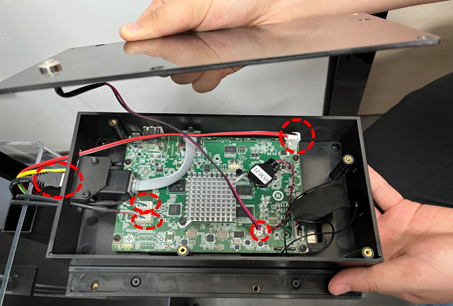
Figure 7 Utilisez une clé de 2,5 mm pour serrer la vis reliant le fil de terre et insérez les 5 fils de connexion encerclés dans la figure.
3. Fermez le couvercle de l'écran tactile, serrez les 4 vis de l'ensemble de l'écran tactile à l'aide d'une clé de 2 mm et remettez l'ensemble de l'écran tactile en place.
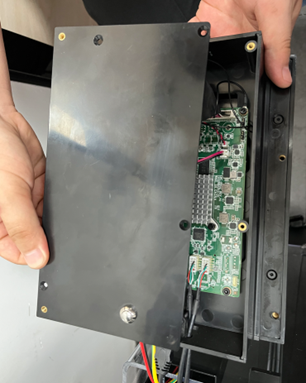
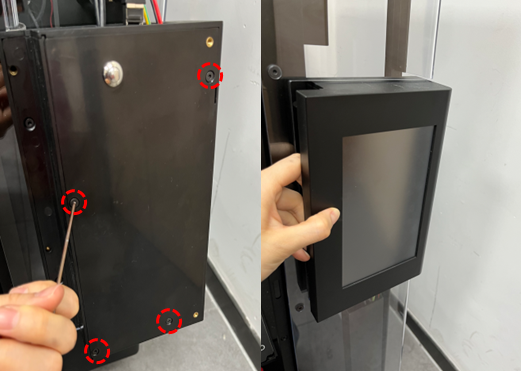
Figure 8 Fermez le couvercle de l'écran tactile, serrez les 4 vis de l'écran tactile à l'aide d'une clé de 2 mm et remettez l'écran tactile en place.
4. Installez les 3 vis dans la même ligne encerclée en rouge sur le côté de l'écran tactile à l'aide d'une clé de 2,5 mm.
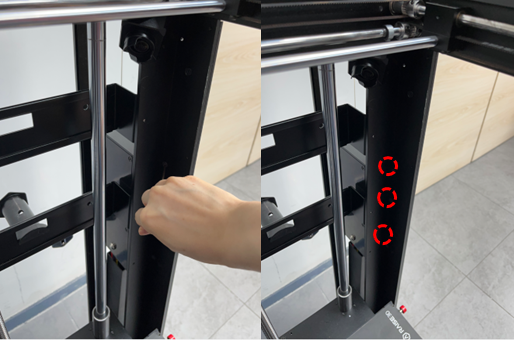
Figure 9 Installez les 3 vis dans la même ligne encerclée en rouge sur le côté de l'écran tactile à l'aide d'une clé de 2,5 mm.
5. Utilisez une clé de 2,5 mm pour installer les 2 vis sur le bloc cubique en dessous de l'écran tactile, et remettez le bloc cubique en place.
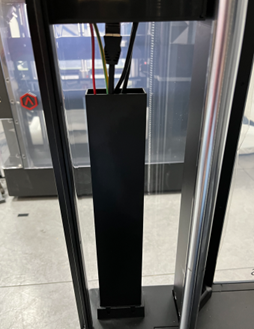
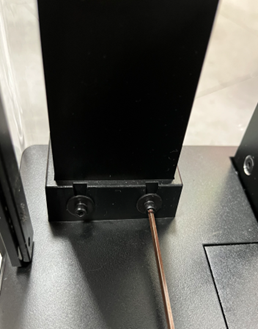
Figure 10 Utilisez une clé de 2,5 mm pour installer les 2 vis sur le bloc cubique sous l'écran tactile, et remettez le bloc cubique en place.
D. Mettez l'appareil sous tension pour vérifier que l'affichage de l'écran est normal.
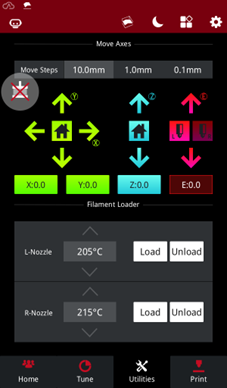
Figure 11 Mettez l'appareil sous tension pour vérifier que l'affichage de l'écran est normal.
Si cet article ne vous a pas aidé, nous vous invitons à nous soumettre une demande d'assistance technique.