
Raise3D Pro3 - Remplacer le fin de course
Outils
①2.5 mm clé hexagonale
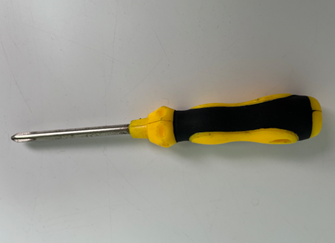
①Tournevis Phillips

A. Mettre l'imprimante hors tension
Mettez l'imprimante hors tension et débranchez le cordon d'alimentation.
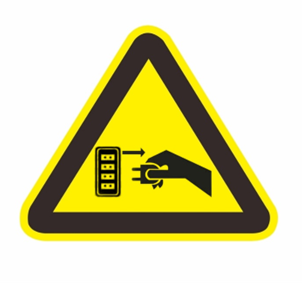
Figure 1 Mettre l'imprimante hors tension et débrancher le cordon d'alimentation.
B. Retirer la butée
La butée de l'axe X ne nécessite pas le retrait du panneau latéral en plastique transparent, et les étapes opérationnelles sont similaires pour la butée de l'axe Y. Le guide suivant utilisera la butée de l'axe Y comme exemple. Le guide suivant utilise la butée de l'axe Y comme exemple. L'image ci-dessous montre la butée de l'axe X.
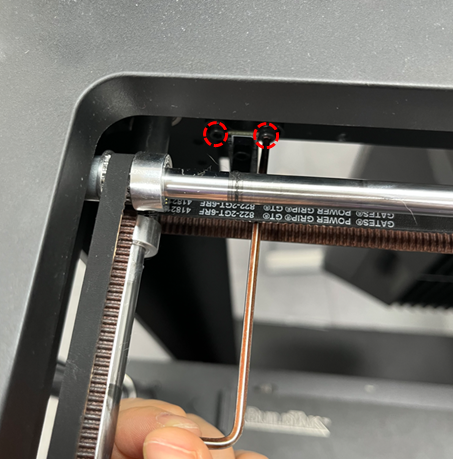
Figure 2 Les étapes de remplacement de la butée de l'axe X sont similaires à celles de la butée de l'axe Y.
1. Retirez les 7 vis du panneau latéral en plastique à l'aide d'un tournevis Phillips pour retirer le panneau latéral en plastique transparent.
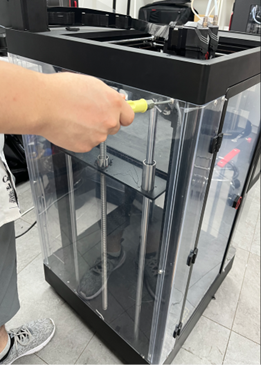
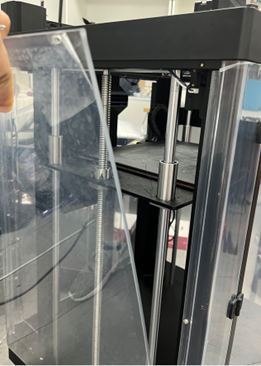
Figure 3 Retirez les 7 vis du panneau latéral en plastique à l'aide d'un tournevis Phillips.
2. Appuyer avec précaution sur la boucle de l'assemblage de la butée pour débrancher le câble de connexion.
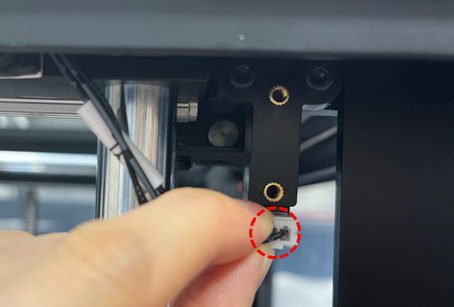
Figure 4 Appuyez sur la boucle de la butée pour débrancher le câble de connexion.
3. Utilisez une clé de 2,5 mm pour retirer les deux vis qui fixent l'ensemble de la butée à l'imprimante, puis retirez l'ensemble de la butée de l'imprimante.
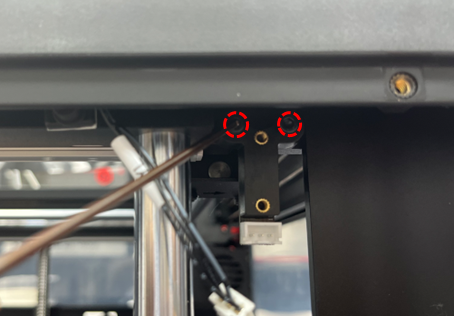
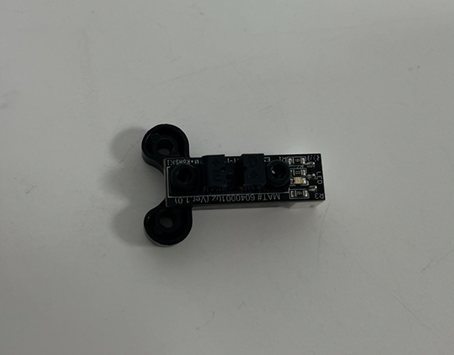
Figure 5 Utilisez une clé de 2,5 mm pour retirer les deux vis de fixation de la butée, puis retirez la butée de l'imprimante.
4. Retirer les 2 vis de la carte de fin de course à l'aide d'une clé de 2,5 mm. Retirez la carte de fin de course de l'assemblage.

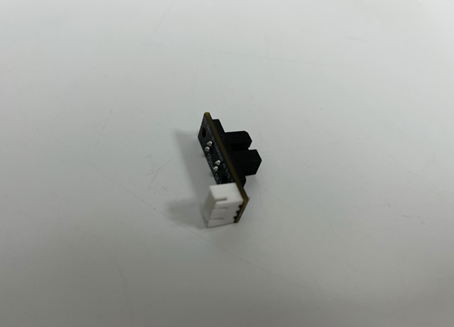
Figure 6 Retirer les 2 vis de la carte de butée à l'aide d'une clé de 2,5 mm.
C. Installation de la nouvelle butée
1. Avec une nouvelle carte de butée, utiliser une clé de 2,5 mm pour installer les 2 vis afin de fixer la carte de remplacement à l'ensemble de la butée.
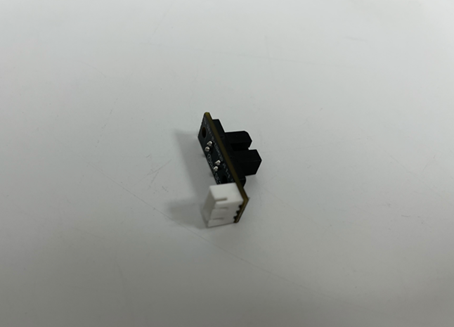
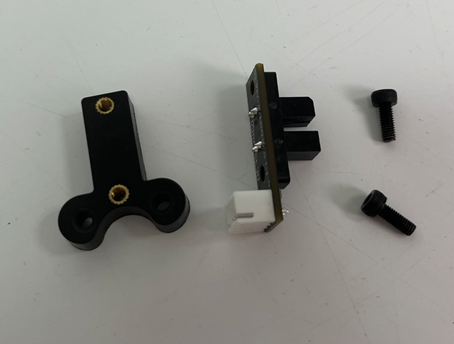
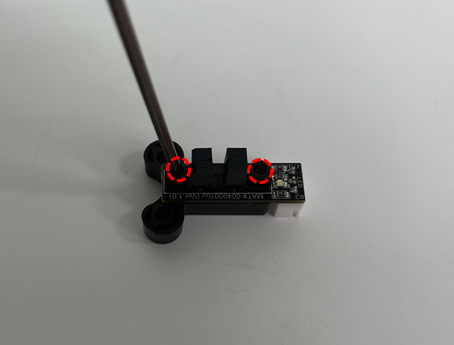
Figure 7 Utiliser une clé de 2,5 mm pour installer les 2 vis sur l'ensemble de la butée.
2. pré-insérer les 2 vis sur l'assemblage de la butée, puis installer l'assemblage de la butée.
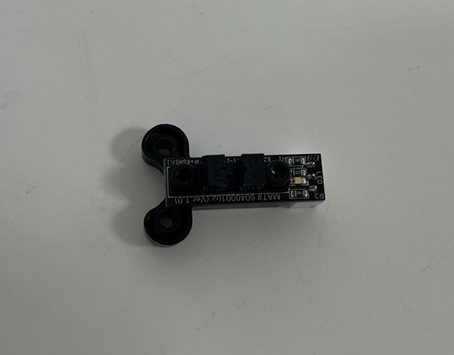
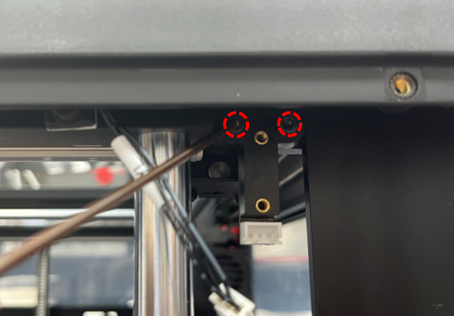
Figure 8 Utilisez une clé de 2,5 mm pour installer les 2 vis de la butée afin de la fixer à l'imprimante.
3. Insérez soigneusement le câble de connexion de la butée dans le connecteur de la carte.

Figure 9 Insérez le câble de connexion dans le connecteur de la carte de butée.
4. Installez les 7 vis du panneau latéral en plastique transparent à l'aide d'un tournevis Phillips et installez le panneau latéral en plastique transparent sur l'imprimante.
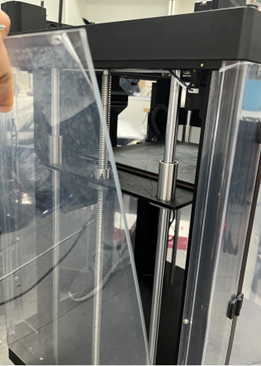
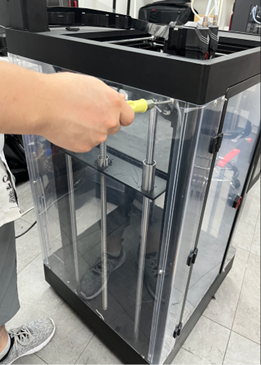
Figure 10 Installez les 7 vis du panneau latéral en plastique transparent à l'aide d'un tournevis Phillips.
D. Vérifier si la machine fonctionne normalement après le remplacement de la butée
Rebranchez le cordon d'alimentation, mettez l'imprimante sous tension et attendez que l'ordinateur à écran tactile démarre.
1. Sur l'écran tactile, ouvrez l'onglet Utilities (Utilitaires) et sélectionnez l'icône verte Home (Accueil) pour positionner l'axe X/Y. Si la tête d'impression ne parvient pas à positionner l'axe X/Y, vérifiez que l'installation est correcte.
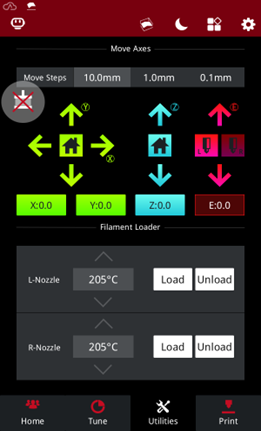

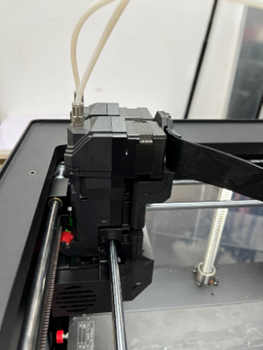
Figure 11 Vérifiez que la tête d'impression peut positionner l'axe X/Y.
Si cet article ne vous a pas aidé, nous vous invitons à nous soumettre une demande d'assistance technique.